5个高效便捷的免费在线响应式网页设计测试工具详解

在当今多设备浏览的时代,确保网站在不同屏幕尺寸下都能提供优秀的用户体验至关重要。响应式网页设计(Responsive Web Design, RWD)已成为行业标准。为了方便设计师、开发者和网站所有者高效测试其设计的响应式适配效果,市场上涌现了许多优秀的免费在线工具。本文将详细介绍5个功能强大、操作简便的免费在线响应式测试工具,并配以图文说明,助您快速排查和优化网站的多端兼容性问题。
1. Responsinator
特点与简介:
Responsinator 是一个极简、直观的在线工具。它的核心优势在于“快”。您只需输入目标网站的URL,它便会立刻在同一个页面中同时模拟出该网站在手机(如iPhone、Android)、平板(如iPad)以及桌面设备上的显示效果。所有视图都是实时、可交互的,您可以直接在模拟器中滚动和点击,体验真实的操作流程。
图文设计指引:
界面布局: 工具主页就是一个巨大的输入框,上方是设备图标栏。输入URL并回车后,下方会并排显示多个设备框架。
操作示意: (此处描述图片内容)图片可展示Responsinator的结果页面:左侧为iPhone竖屏视图,中间为iPad横屏视图,右侧为桌面宽屏视图,清晰展示了同一网页的三种不同布局。
* 最佳用途: 非常适合快速检查网站在主流设备上的初步布局效果,进行直观的跨设备对比。
2. Google Chrome DevTools 设备模拟模式
特点与简介:
这是内置于Google Chrome浏览器开发者工具中的强大功能,完全免费且专业。它不仅能模拟各种设备尺寸(包括自定义尺寸),还能模拟CPU节流、网络 throttling(模拟慢速网络)、设备类型(手机/平板)、屏幕像素密度、甚至模拟特定设备型号(如iPhone 13 Pro Max, Pixel 7)的屏幕特性。这是前端开发者进行深度响应式调试的首选工具。
图文设计指引:
打开方式: 在Chrome中打开目标网页,按 F12 或 Ctrl+Shift+I 打开DevTools,点击工具栏上的 “切换设备工具栏” 图标(或按 Ctrl+Shift+M)。
操作示意: (此处描述图片内容)截图展示DevTools设备模式界面:左侧为设备选择下拉菜单(包含多种预设设备),中间为网页模拟视图,右侧为可以调整尺寸的手柄,以及用于调试CSS媒体查询的专用工具栏。
* 最佳用途: 适用于需要在代码级别进行精确调试、测试触屏事件、检查媒体查询触发点的开发场景。
3. BrowserStack 免费实时测试功能
特点与简介:
BrowserStack 是一个全面的跨浏览器测试平台,其免费套餐提供了 “实时”测试 功能,允许您在真实的移动设备(非模拟器)和桌面浏览器上测试网站。您可以免费测试几分钟,这对于验证网站在真实iOS Safari、Android Chrome等环境下的真实渲染和交互行为至关重要,因为模拟器无法完全复制真机的所有特性。
图文设计指引:
访问方式: 访问BrowserStack官网,注册免费账户,选择“Live”测试。
操作示意: (此处描述图片内容)图片展示BrowserStack的仪表板:左侧是庞大的真实设备列表(如iPhone 14 on iOS 16, Samsung Galaxy S22),选择后,右侧会通过云端流技术呈现一个真实的设备桌面,您可以像操作真机一样进行测试。
* 最佳用途: 当您的设计对特定移动浏览器(尤其是iOS Safari)的兼容性有严格要求时,使用其实时测试功能进行最终验证。
4. Am I Responsive?
特点与简介:
这款工具以其美观、简洁且极具传播性的展示效果而闻名。它同时将您的网站在四个经典设备框架(大桌面显示器、笔记本电脑、平板电脑、手机)中的显示效果拼接在一张图片中,视觉效果非常出色,常用于设计作品集的展示或社交媒体分享。
图文设计指引:
界面特点: 网站设计本身就很“响应式”。主页中央是一个输入框,背景就是工具生成的示例效果图。
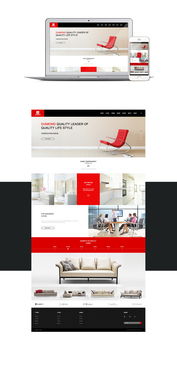
操作示意: (此处描述图片内容)生成的效果图示例:一张合成图片中,从上到下或从左到右依次排列着MacBook、iPad、iPhone和桌面大屏的优雅框架,内部加载着同一个网页,直观体现了设计的适应性。
* 最佳用途: 快速生成美观的响应式设计展示图,用于提案、报告或个人作品集,进行视觉演示。
5. Screenfly
特点与简介:
Screenfly 是一个老牌且功能丰富的免费工具。它允许您测试网站在众多设备上的显示效果,包括手机、平板、桌面电脑,甚至电视和手表等特殊设备。除了预设尺寸,它还支持完全自定义屏幕分辨率,并可以模拟横屏/竖屏切换、滚动以及禁用JavaScript等操作。
图文设计指引:
使用流程: 进入网站,输入URL,然后从顶部的设备分类标签(Desktop, Tablet, Phone, TV)中选择具体设备型号。
操作示意: (此处描述图片内容)截图展示Screenfly的工作界面:顶部是设备选择栏,中间是模拟视图,右侧或底部有旋转屏幕、自定义分辨率、输入URL等控制按钮。
* 最佳用途: 当您需要测试一些特定或非主流设备尺寸,或者需要快速切换横竖屏模式进行测试时,Screenfly是一个很好的选择。
与使用建议
这五个工具各有侧重,共同构成了一个从快速预览到深度调试的完整测试工作流:
- 快速检查与展示: 使用 Responsinator 或 Am I Responsive? 进行即时预览和生成展示图。
- 深度开发与调试: 依赖 Chrome DevTools 进行代码级的精确控制和调试。
- 真实环境验证: 利用 BrowserStack 的免费额度在真实设备上进行关键测试。
- 特殊场景与自定义: 使用 Screenfly 应对非标准尺寸和设备需求。
建议在网页设计的各个阶段交替使用这些工具,从设计初期的快速迭代,到开发中的精细调整,直至上线前的最终验证,确保您的响应式设计能在所有用户设备上完美呈现。
如若转载,请注明出处:http://www.shandongjianbingpeixun.com/product/19.html
更新时间:2026-08-28 17:19:56